
Preguntas frecuentes
Aprenda cómo configurar cuentas de correo electrónico y la importancia de un certificado SSL.o incluso transferir un dominio
Todos comprendemos la importancia de un sitio web para la estrategia online de una empresa.
En la era de Internet, casi todas las empresas, ya sean B2B (de empresa a empresa) o B2C (de empresa a consumidor), necesitan presencia online para llegar a los consumidores.
Una empresa debe tener una tienda online , un portafolio online , un blog y presencia en redes sociales . Por lo tanto, necesita contar con una forma de mantener una relación cercana y personal con sus clientes.
Aunque estén presentes en las redes sociales, "estar en línea" sin tener un sitio web no tiene mucho sentido. Sin embargo, tener un sitio web no es suficiente para lograr buenos resultados; es necesario tener la capacidad de transformarlo en una máquina de marketing de entrada .
¿CÓMO OPTIMIZAR LOS MOTORES DE BÚSQUEDA PARA APARECER EN LOS RESULTADOS DE BÚSQUEDA?
Hoy en día todo es muy rápido e interactivo . Por ello, un sitio web no funciona de forma aislada, por lo que es fundamental considerar descripciones detalladas, contenido multimedia, integración de redes sociales, blogs y socios, y un sinfín de otras herramientas integradas en el propio sitio web.
SEO (Optimización para Motores de Búsqueda) es imprescindible, y cuando decimos imprescindible, lo decimos con toda convicción, ya que es fundamental para cualquier sitio web. Sin embargo, requiere mucho trabajo, constancia, ambición y aún más ambición, porque incluso cuando no parece que vayamos a ver resultados, de repente alcanzamos nuestros objetivos: un buen posicionamiento para palabras clave relevantes en los motores de búsqueda y, por consiguiente, un aumento de las ventas. Es esencial mantener tu sitio web/tienda siempre optimizado en cuanto a parámetros técnicos y con buen contenido.
ENLACES DE RETROCESO, ¿QUÉ SON?
El SEO se centra en la creación de backlinks ( enlaces entrantes ). Su objetivo es conseguir que otros sitios web de calidad enlacen al nuestro , y mejor aún, utilizando las palabras clave adecuadas. Cuantos más backlinks tengas, más importante será tu sitio web para los motores de búsqueda y, por consiguiente, mejor será su posicionamiento.
Pero eso no es todo…
Crear contenido de alta calidad , educativo , divertido y atractivo es fundamental. Si a la gente le gusta el contenido, ya sea un artículo, un producto, etc., generará tal interés que querrán compartirlo, creando así una conexión a través de la difusión.
OPTIMIZACIÓN DE PÁGINA
El SEO es sumamente importante, pero no debemos olvidar que, básicamente, consiste en colocar las palabras clave más importantes, previamente identificadas, en el contenido de la página dentro de los elementos apropiados. Estos elementos en la página son títulos, subtítulos, cuerpo de la página, etiquetas de imagen y enlaces (URL) .
Es fundamental elegir una palabra clave principal para cada página o producto. Optimiza la página basándote en esa palabra o frase. Si la página tiene demasiadas palabras clave, perderá relevancia y autoridad, ya que los motores de búsqueda no podrán identificar el tema específico. Esto suele ocurrir en las páginas de inicio, donde se utilizan muchas palabras clave. Incluye las palabras clave principales en el título y el subtítulo . Estas secciones tienen gran peso en los motores de búsqueda.
Incluye palabras clave en el cuerpo de la página, pero no las saques de contexto. Asegúrate de que sean relevantes, teniendo en cuenta el resto del contenido.
Incluya palabras clave descriptivas en los nombres de archivo de las imágenes (p. ej., palabras clave.jpg) y en la etiqueta "Alt Image". Coloque las palabras clave en la URL de la página y asegúrese de que la URL sea clara y lógica.
Negrita y cursiva
Google busca mostrar en sus resultados las páginas más relevantes para las palabras clave buscadas. Una forma en que Google identifica la relevancia de una página es mediante el uso de negrita y, en cierta medida, cursiva . Dado que estos textos aparecen resaltados en la página, son un claro indicio de que el tema de la página está relacionado con su contenido. Intente resaltar en negrita la palabra clave utilizada en la página al menos una vez.
Prepara el contenido pensando en tu público objetivo, pero optimízalo también para los motores de búsqueda.
ETIQUETA DE TÍTULO Y META ETIQUETAS
Una metaetiqueta es una línea de código que se inserta en una página . Los motores de búsqueda revisan las metaetiquetas para obtener más información sobre el tema de la página.
Las metaetiquetas siguen desempeñando un papel importante en la estrategia SEO. Asegúrate de usarlas en todas las páginas y de que cada página sea diferente.
Los más relevantes son:
Título : no es exactamente una metaetiqueta, pero es uno de los atributos más importantes que se deben definir en una página. Describe de qué trata la página.
Meta Descripción : define la descripción que se muestra en los resultados de los motores de búsqueda. Debe estar escrita de forma que despierte el interés de los usuarios por obtener más información sobre el contenido de la página, con el fin de aumentar la probabilidad de que hagan clic en el enlace de su sitio web (CTR - Tasa de clics).
Meta palabras clave : normalmente se eligen 10 conjuntos de palabras que mejor definen el contenido insertado.
USO DE IMÁGENES
Marketing Experiments realizó una prueba comparando imágenes de archivo con fotografías reales utilizadas en un sitio web, con el objetivo de comprender sus efectos en la generación de clientes potenciales. Descubrieron que las imágenes de personas reales tuvieron un rendimiento un 95 % inferior al de las imágenes de agencias.
Esto se debe a que estos últimos tienden a ser irrelevantes. ¡Resiste la tentación de usar fotos de sonrisas forzadas de empresarios! Intenta usar imágenes (que no tengan títulos ni frases, ya que esta información no es absorbida por los motores de búsqueda) donde tus visitantes se vean reflejados , enviando un mensaje al subconsciente de tu audiencia.
Con el aumento de los ataques de phishing y el robo de identidad, las exigencias de seguridad para los visitantes y clientes de su sitio web son cada vez mayores. Los certificados SSL —la tecnología de seguridad que activa el candado amarillo y la barra verde— son un servicio esencial para todos los sitios web que realizan transacciones en línea o que requieren datos de visitantes o clientes.
Es un hecho que las empresas que utilizan certificados SSL obtienen más tráfico y aumentan las ventas de sus productos o servicios. Además, el certificado SSL EV de GlobalSign ofrece una oportunidad única para diferenciarse de la competencia: si su dirección muestra una barra verde en el navegador junto al nombre de su empresa, esto reforzará la confianza en su sitio web y le proporcionará una ventaja significativa sobre sus competidores.
Google incluso ha emitido un comunicado oficial en el que afirma que, a partir de enero de 2017, el navegador Chrome mostrará una alerta a los usuarios que utilicen páginas no seguras (HTTP) para introducir contraseñas u otros datos confidenciales. El navegador marca algunos sitios como "seguros" mostrando un candado junto a la dirección que empieza por la letra "s".
Aprende cómo agregar una cuenta de correo electrónico a Outlook.
Aunque la mayoría de las personas agregan una cuenta de correo electrónico la primera vez que ejecutan Outlook, sus cuentas de correo electrónico principales o adicionales pueden agregarse en cualquier momento.
(Además de nuestra guía, también puede ver este video, Cómo agregar manualmente una cuenta de correo electrónico , que le enseña cómo crear una cuenta paso a paso.)
1. Haga clic en la pestaña Archivos .
2. En Configuración de la cuenta , haga clic en Agregar cuenta .
3. Ingrese su nombre, dirección de correo electrónico y contraseña, y haga clic en Siguiente .
Se muestra un indicador de progreso mientras se configura su cuenta. El proceso de configuración puede tardar unos minutos.
Si el primer intento de configurar su cuenta falla, puede intentarlo de nuevo mediante una conexión no cifrada al servidor de correo electrónico. Si ve este mensaje, haga clic en Siguiente para continuar. Si la conexión no cifrada también falla, no podrá configurar su cuenta de correo electrónico automáticamente.
Haga clic en Intentar de nuevo o seleccione la casilla de verificación Configurar manualmente los ajustes del servidor .
En caso de ajuste manual:
1. Haga clic en Correo electrónico de Internet y luego en Siguiente .
2. En Información del usuario , haga lo siguiente:
a. En el cuadro Nombre , escriba su nombre como desea que aparezca para otras personas.
b. En el cuadro Dirección de correo electrónico , escriba la dirección de correo electrónico completa asignada por su administrador de correo electrónico o LSP. Incluya el nombre de usuario, el símbolo @ y el nombre de dominio, por ejemplo, example@fullscreen.pt .
c. En los cuadros Contraseña y Confirmar contraseña , escriba la contraseña que creó o la que se le asignó.
3. En Información del servidor , haga lo siguiente:
a. En la lista Tipo de cuenta , elija POP3 (descargar correos electrónicos a su PC) o IMAP (leer correos electrónicos en el servidor sin descargarlos a su PC).
b. En el cuadro Servidor de correo entrante , escriba el nombre completo del servidor proporcionado por su ISP o administrador de correo electrónico. A menudo es mail seguido del nombre de dominio, por ejemplo, mail.fullscreen.pt .
c. En el cuadro Servidor de correo saliente (SMTP) , escriba el nombre completo del servidor proporcionado por su ISP o administrador de correo electrónico. A menudo es mail seguido del nombre del dominio, por ejemplo, mail.fullscreen.pt .
4. En Información de inicio de sesión , haga lo siguiente:
a. En el cuadro Nombre de usuario , escriba la dirección de correo electrónico completa, como por ejemplo example@fullscreen.pt .
b. En el cuadro Contraseña , escriba la contraseña que creó o la que le proporcionó su ISP o administrador de correo electrónico.
c. Marque la casilla Recordar contraseña .
5. Es posible que su cuenta de correo electrónico requiera una o más de las siguientes configuraciones adicionales. Si tiene preguntas sobre qué configuraciones usar para su cuenta de correo electrónico, comuníquese con su proveedor de servicios de Internet (ISP).
6. Autenticación SMTP: Haga clic en Más configuraciones . En la pestaña Saliente , seleccione la casilla de verificación Mi servidor de salida (SMTP) requiere autenticación .
7. Haga clic en Siguiente .
Por defecto, la casilla de verificación «Probar configuración de la cuenta» al hacer clic en el botón «Siguiente» está seleccionada. Esta opción verifica que la cuenta funcione correctamente. Si hay información incorrecta o faltante, como la contraseña, se le solicitará que la proporcione o la corrija.
8. Haga clic en Finalizar .
1. Haga clic en la pestaña Archivo .
2. En Información de la cuenta , haga clic en Configuración de la cuenta y, a continuación, haga clic en Configuración de la cuenta .
3. Seleccione la cuenta de correo electrónico que desea eliminar y, a continuación, haga clic en Eliminar .
4. Para confirmar la eliminación de la cuenta, haga clic en Sí .
Para eliminar una cuenta de correo electrónico de un perfil diferente, cierre sesión y reinicie Outlook con el otro perfil y siga los pasos anteriores. También puede eliminar cuentas de otros perfiles haciendo lo siguiente:
1. Salir de Outlook.
2. En el Panel de control, haga clic una o dos veces en Correo electrónico .
¿ Dónde se encuentra el correo electrónico en el Panel de control?
La opción Correo electrónico se muestra en diferentes ubicaciones del Panel de control, dependiendo de la versión del sistema operativo Microsoft Windows, la vista del Panel de control seleccionada y si la versión instalada del sistema operativo o de Outlook 2010 es de 32 o 64 bits.
La forma más sencilla de encontrar el correo electrónico es abrir el Panel de control de Windows y escribir «Correo electrónico» en el cuadro de búsqueda situado en la parte superior de la ventana. En el Panel de control de Windows XP, escriba «Correo electrónico» en el cuadro de direcciones .
NOTA: El icono de correo electrónico aparece después de que Outlook se inicia por primera vez.
La barra de título del cuadro de diálogo Configurar correo electrónico contiene el nombre del perfil actual. Para seleccionar otro perfil existente, haga clic en Mostrar perfiles , seleccione el nombre del perfil y, a continuación, haga clic en Propiedades .
1. Haga clic en Cuentas de correo electrónico .
2. Seleccione la cuenta y luego haga clic en Eliminar .
3. Para confirmar la eliminación de la cuenta, haga clic en Sí .
NOTAS :
Eliminar una cuenta de correo POP3 o IMAP no borra los elementos enviados y recibidos con dicha cuenta. Si utiliza una cuenta POP3, aún puede usar el archivo de datos de Outlook (.pst) para gestionar sus elementos.
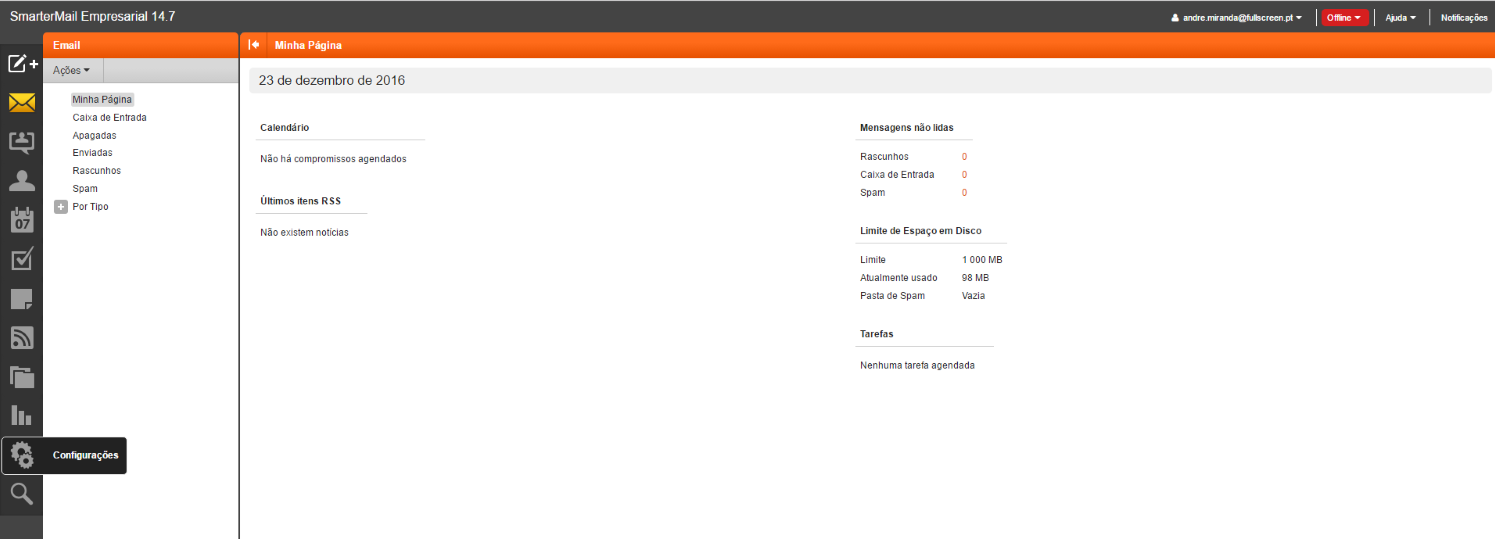
Para crear una "Respuesta automática", simplemente acceda a su "correo web" y siga estos pasos:
1. Haga clic en configuración
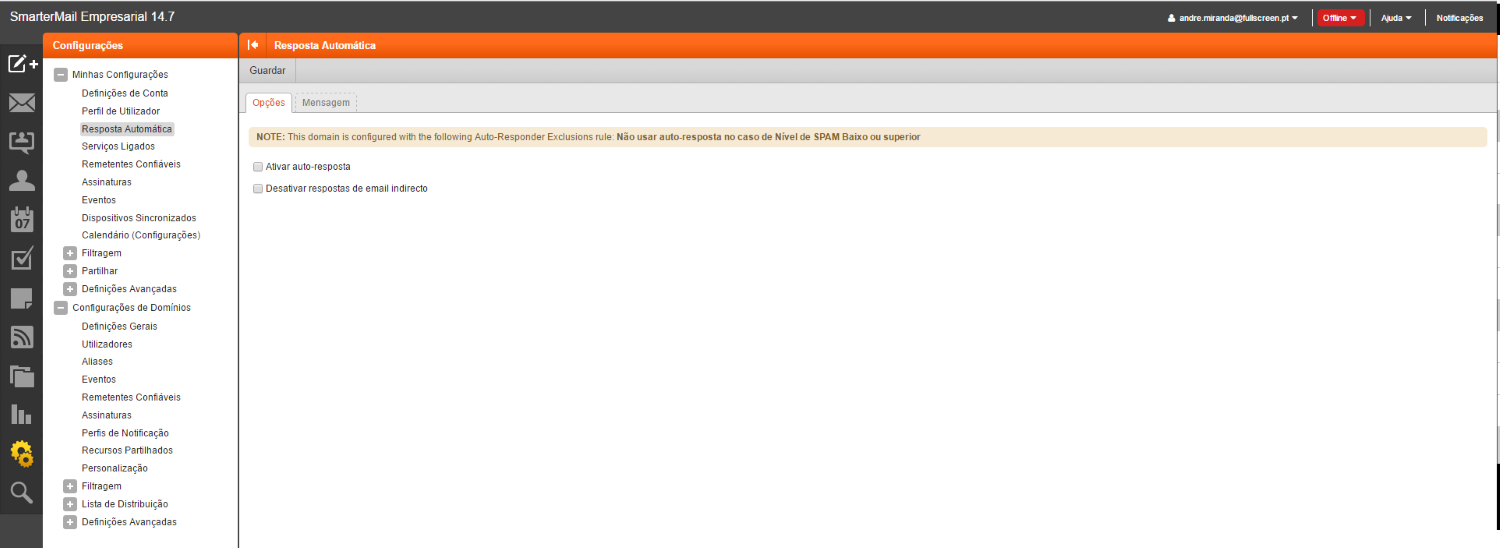
2. Seleccione la opción "Respuesta automática" y marque "Habilitar respuesta automática", de esta manera la ventana de mensajes estará disponible para su edición.
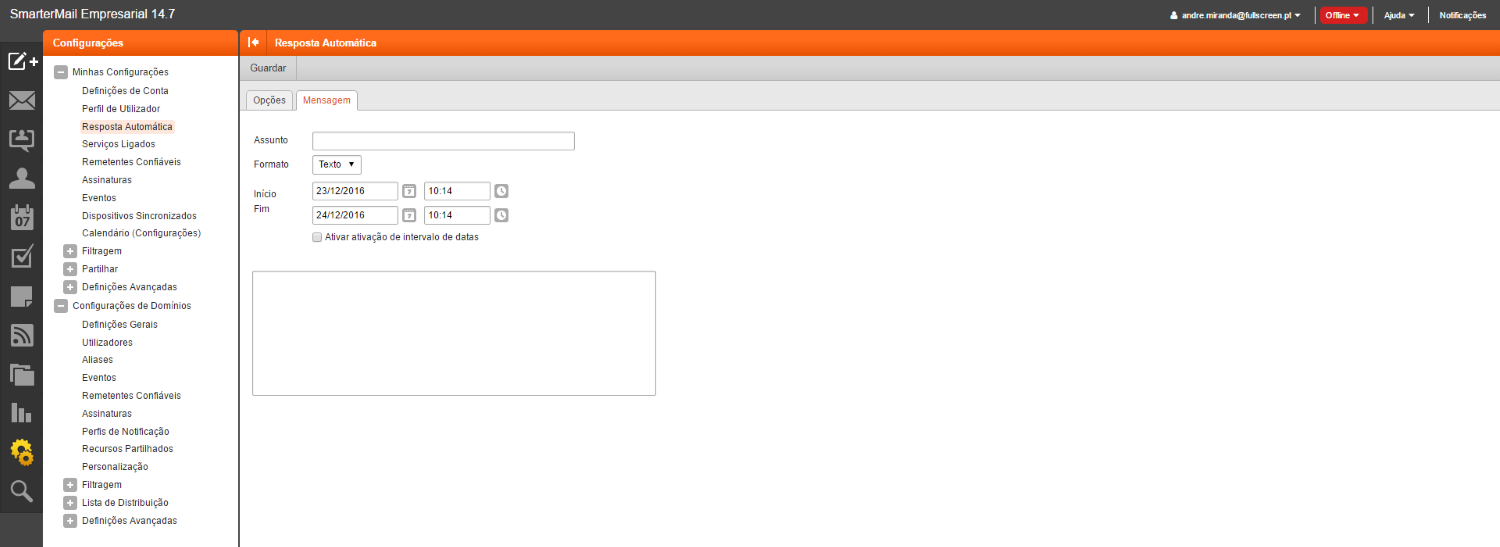
3. Ahora solo tienes que escribir el mensaje, introducir las fechas de inicio y fin de la respuesta automática y guardar.
Cuando un mensaje se considera spam, es porque ese mensaje, el remitente o el servidor del remitente tienen problemas graves.
Cuando un correo electrónico se clasifica como spam, el servidor de correo, dependiendo de la gravedad, hace una de dos cosas:
- mover el mensaje a la carpeta "Spam";
ou
- elimine el mensaje.
Naturalmente, hay situaciones en las que no queremos que los mensajes de un remitente corran el riesgo de ser clasificados como spam.
En estos casos, podemos indicarle al servidor que ignore cualquier problema con los remitentes en los que confiamos.
Agregar manualmente direcciones de correo electrónico a remitentes de confianza:
- Inicie sesión en Webmail y vaya a Configuración -> [Mi configuración] -> Remitentes de confianza;
- Haz clic en el botón "Crear" -> Introduce la dirección de correo electrónico o el dominio en el que confías -> Haz clic en Guardar.
Agregar automáticamente una dirección de correo electrónico a los remitentes de confianza:
Un remitente se agrega automáticamente a "Remitentes de confianza" cuando indica que un mensaje no es spam.
Un correo electrónico se considera spam cuando el mensaje, el remitente o el servidor del remitente tienen problemas graves.
Cuando un correo electrónico se clasifica como spam, el servidor de correo, según la gravedad, toma una de dos medidas:
- mover el mensaje a la carpeta "Spam";
ou
- elimine el mensaje.
Los usuarios que utilizan POP3 pueden preferir una acción diferente para los mensajes considerados spam.
Ya sea por el uso de POP3 o por otro motivo, puede cambiar el comportamiento de los filtros antispam de la siguiente manera :
- Inicie sesión en Webmail y vaya a Configuración -> [Mi configuración] -> [Filtrado] -> Filtrado de spam;
- En la pestaña "Opciones", seleccione la opción "Reemplazar la configuración de spam para esta cuenta";
- En la pestaña "Acciones", seleccione la acción deseada para cada tipo de spam (recomendamos seleccionar "Eliminar mensaje" para los mensajes con una probabilidad media o alta de ser spam).
Las comunicaciones con el servidor de correo electrónico pueden cifrarse, lo que mejora la seguridad y garantiza la privacidad de las comunicaciones.
Para conectarse mediante métodos cifrados, asegúrese de utilizar los puertos correctos según el protocolo que haya seleccionado en la configuración de su cliente de correo electrónico:
1 - En el servidor de correo entrante (POP3 o IMAP) y en el servidor de correo saliente (SMTP), introduzca la dirección [número].myhost.net indicada en su Hoja de datos técnicos de alojamiento;
2 - Utilice un cliente de correo electrónico que admita STARTTLS (recomendado) o SSL/TLS (como Outlook, EM Client, Mailspring, entre otros);
3 - En la configuración de Seguridad/Avanzada, elija Conexión cifrada STARTTLS (recomendada) o SSL/TLS;
4 - Confirme que su software está utilizando uno de los puertos que se enumeran a continuación:
Si eligió STARTTLS (recomendado):Recepcionista:
IMAP - puerto 143
ou
POP3 - puerto 110
Servidor de envío:
SMTP - puerto 587
Si eligió SSL/TLS :
Recepcionista:
IMAP - puerto 993
ou
POP3 - puerto 995
Servidor de envío:
SMTP - puerto 465
Sigue estos pasos para crear una conexión IMAP para tu iPhone o iPhone 3G con firmware 2.0.x:
En iPhone, seleccione Ajustes .
1. Luego en Correo, Contactos, Calendarios .
2. Seleccione Agregar cuenta .
3. Elija otro .
4. Haga clic en Agregar cuenta de correo .
5. Rellene los campos Nombre, Dirección (correo electrónico completo) y Contraseña.
6. Haga clic en Siguiente .
7. Confirme que está seleccionado IMAP.
8. Introduzca los datos del servidor de correo receptor: "Nombre de host" es mail.fullscreen.pt ; "Nombre de usuario" es su dirección de correo electrónico completa; "Contraseña" es la misma que utiliza para acceder a través de webmail / POP3 / IMAP / SMTP.
9. Introduzca los detalles del servidor de correo saliente: "Nombre de host" es mail.fullscreen.pt ; "Nombre de usuario" es su dirección de correo electrónico completa; "Contraseña" es la misma contraseña que utiliza para acceder a través de webmail / POP3 / IMAP / SMTP.
10. Luego almacenar.
11. El iPhone intentará establecer una conexión SSL con los servidores IMAP y SMTP. Si falla, verá el cuadro de diálogo "¿Desea intentar configurar la cuenta sin SSL?"; seleccione No. Haga clic en Guardar . Cuando se le pregunte "Es posible que esta cuenta no pueda enviar ni recibir correos electrónicos.
12. ¿Está seguro de que desea conservarlo? Elija Conservar .
13. Haga clic en la cuenta que acaba de agregar (identificada por su dirección de correo electrónico).
14. Desplácese hacia abajo y seleccione el botón SMTP .
15. Seleccione el servidor que acaba de agregar, identificado por el Nombre de host en el paso 9.
16. Seleccione DESACTIVADO para usar SSL.
17. Seleccione la contraseña para la autenticación.
18. Seleccione 587 para el puerto del servidor.
19. Haga clic en el botón SMTP para volver.
20. Haga clic en su dirección de correo electrónico para regresar.
21. Haga clic en Avanzado .
22. Deslice hacia abajo hasta Configuración de entrada.
23. Seleccione DESACTIVADO para usar SSL.
24. Seleccione la contraseña para la autenticación.
25. Seleccione 143 para el puerto del servidor.
26. Haga clic en su dirección de correo electrónico para regresar.
27. Haga clic en Correo para regresar.
28. Haga clic en el botón Inicio .
29. Haga clic en la aplicación Correo para comprobar su configuración.
1. Haga clic en “Correo electrónico”.
a) Introduzca su dirección de correo electrónico y haga clic en el botón “Configuración manual”.
2. En el tipo de cuenta, seleccione la opción “IMAP”.
a) Introduzca la contraseña de su cuenta y seleccione “Siguiente”.
b) En la configuración del servidor de envío/recepción IMAP, complete "mail.fullscreen.pt"
c) “Nombre de usuario”: complete con su dirección de correo electrónico completa (Ejemplo: example@.fullscreen.pt);
d) “Contraseña”: introduzca la contraseña de su cuenta de correo electrónico;
e) “Servidor” – Introduzca la dirección del servidor de correo electrónico (mail.fullscreen.pt);
f) “Puerta” – dejar como predeterminado;
g) “Tipo de seguridad”: si está utilizando una conexión normal (Puerto: 143), debe mantener seleccionada la opción “Ninguno”. Si desea utilizar una conexión segura (Puerto: 993), debe utilizar la opción “SSL/TLS (Aceptar todos los certificados)”;
h) “Prefijo de ruta IMAP”: puede dejar este campo en blanco;
Tras rellenar todos los campos, pulse "Siguiente" para continuar con la configuración.
Ahora deberá introducir los datos para la conexión con el servidor de envío SMTP:
“Servidor” – Rellene con la misma dirección que introdujo en el campo Servidor de la configuración IMAP;
“Puerto” – Especifique el puerto 25 para una conexión normal o el puerto 465 para una conexión segura (SSL);
“Tipo de seguridad”: si elige una conexión normal (puerto 25), debe mantener seleccionada la opción “Ninguna”. Si desea utilizar una conexión SSL segura (puerto 465), debe seleccionar la opción “SSL/TLS (Aceptar todos los certificados)”.
“Requerir inicio de sesión”: marque esta opción para establecer una conexión autenticada con el servidor emisor. Todas las conexiones requieren autenticación con nombre de usuario y contraseña.
“Nombre de usuario” – Rellene este campo con su dirección de correo electrónico completa.
“Autenticación” – Rellene este campo con la contraseña de su cuenta de correo electrónico.
Ahora que ha rellenado los campos de configuración del servidor de envío de correo electrónico, debe hacer clic en "Siguiente".
Seleccione las opciones de sincronización que desee, especificando la frecuencia de sincronización y las preferencias de notificación.
Por último, por favor, indique un nombre para su cuenta de correo electrónico móvil y el nombre que aparecerá como remitente en todos los correos electrónicos que envíe desde su teléfono móvil.
Ahora que ya lo has configurado todo, deberías poder ver y enviar tus correos electrónicos desde tu smartphone Android:
Si tiene alguna pregunta, no dude en ponerse en contacto con nosotros.
Para utilizar esta herramienta, siga estos pasos:
Inicie sesión en Webmail utilizando los datos de la cuenta de correo electrónico a la que desea importar mensajes y otros elementos.
Ve a Configuración -> [Configuración avanzada] -> Haz clic en "Migración de correo".
En la nueva ventana, seleccione el tipo de servidor de correo desde el que importará los mensajes y otros elementos. Haga clic en el botón "Siguiente".
Seleccione el tipo de elementos que desea importar (el correo electrónico siempre está disponible, pero los demás elementos dependen del servidor de correo desde el que esté importando). Haga clic en el botón "Siguiente".
En la siguiente pantalla, proceda de la siguiente manera:
seleccione IMAP en el cuadro de selección;
Ingrese la dirección del servidor y los detalles de la cuenta desde donde importará los mensajes, tal como lo haría si estuviera configurando un cliente de correo electrónico como Outlook.
Haz clic en el botón "Verificar conexión" para confirmar que la conexión con el servidor se ha establecido correctamente.
Haz clic en el botón "Siguiente".
En la última pantalla, haga clic en el botón "Iniciar" y espere a que se importen los mensajes.
Notas:
Este proceso puede tardar un tiempo y se ejecuta en segundo plano, por lo que puede cerrar esta ventana y volver más tarde accediendo a Configuración -> [Configuración avanzada] -> Haga clic en "Migración de correo".
Si elige confirmar más tarde que el proceso se ha completado, el éxito de la operación se confirmará si se le presentan nuevamente las opciones para iniciar una nueva migración.
Para transferir un dominio genérico (.COM, .ORG, .NET y muchos otros), proceda de la siguiente manera:
1 - CONFIRME QUE SU NOMBRE DE DOMINIO PUEDE SER TRANSFERIDO
Hay casos en los que no se puede transferir un dominio a otro registrador. Esto puede ocurrir en las siguientes circunstancias:
- El dominio tiene menos de 60 días: Si el dominio que está intentando transferir se registró hace menos de 60 días, la solicitud será rechazada automáticamente por el registrador actual.
- El dominio se transfirió hace menos de 60 días: Un nombre de dominio no se puede transferir a otro registrador dentro de los 60 días posteriores a una transferencia anterior.
- El dominio está en el Período de Gracia de Recuperación o en el estado de Eliminación Pendiente: Si el nombre de dominio está en cualquiera de estos estados, no se puede transferir.
2 - DESACTIVE TODAS LAS PROTECCIONES DE SU DOMINIO
Desactive todas las protecciones activas en el Panel de control de su registrador actual antes de realizar la transferencia. Se reactivarán automáticamente después de la transferencia.
Confirme que las protecciones conocidas como Protección contra robo o Bloqueo no estén activas en su dominio. Si su dominio está bloqueado o tiene alguna otra protección activa, la transferencia del dominio fallará.
Confirme también que no tiene protecciones activas que tengan como objetivo ocultar o enmascarar el nombre y el correo electrónico del propietario del dominio. Estas protecciones pueden tener nombres como Protección de privacidad o Registro de dominio privado.
3 - OBTENGA EL CÓDIGO EPP
Conocido como Código EPP, Código de Autorización o Clave de Transferencia, este código es una contraseña asignada por el registrador al momento del registro del dominio. Es una medida de seguridad adicional para garantizar que el dominio solo pueda ser transferido por su propietario.
Normalmente, la clave secreta de transferencia de su dominio se encuentra en el panel de administración de dominios que le proporciona su registrador actual. Si no la encuentra, póngase en contacto con el equipo de soporte de su registrador para obtenerla.
4 - Una vez que haya confirmado que su dominio cumple las condiciones para la transferencia y que está en posesión del Código EPP, puede enviarnos el código y nosotros nos encargaremos del proceso.
Para transferir la administración de un dominio o subdominio .PT, proceda de la siguiente manera:
1. Inicie sesión en www.dns.pt utilizando los datos de inicio de sesión del propietario del dominio.
2. Confirma en “Mis datos” que tu dirección de correo electrónico es correcta.
3. A continuación, vaya a “Mis dominios”, haga clic en el número de proceso del dominio.
4. Al final de la pestaña “Entidades relacionadas”, coloque el mouse sobre el botón “Acciones” y haga clic en “Transferir administración de dominio”.
5. Espere a que la Contraseña de Transferencia se muestre en la pantalla (también la recibirá en su correo electrónico).
Una vez que tenga la Contraseña de Transferencia, puede cambiar la administración del dominio enviando este código a la empresa que desea que lo administre.
El registrante del nombre de dominio debe acceder a www.dns.pt en línea , a su área reservada, con su respectivo nombre de usuario y contraseña, luego acceder al archivo de proceso del dominio que desea transferir, generar la "clave de autorización" en el botón "Acciones" - "Transferir administración de dominio" y luego proporcionar dicha clave de autorización a la nueva entidad administradora.
La nueva entidad gestora deberá acceder a www.dns.pt en línea , a su área reservada, con su nombre de usuario y contraseña correspondientes, hacer clic en el enlace "Clave de transferencia de dominio" e introducir el nombre de dominio y la clave de autorización proporcionada por el registrante. Tras confirmar el cambio, se procesará inmediatamente la transferencia de la gestión del dominio.
Características de la clave de autorización:
- Está asociado a un único nombre de dominio;
- Solo se puede usar una vez;
- Tiene una validez de 30 días;
- Si se genera una nueva clave de autorización, la generada anteriormente caduca automáticamente.